
Forbind Flowgo med Dinero
Med integrationen sender Flowgo dagens gennemførte salg til din bogføring i Dinero – som ét bilag pr. dag. Det tager få minutter at sætte op. Her er alle trinene.
Før du starter
- Du er ejer i Flowgo. Det er kun ejeren, der kan forbinde og sende til Dinero. Du finder det under Integrationer i menuen.
- Du har Dinero Pro. Dineros API kan kun bruges af virksomheder med Dinero Pro.
- Du kender dine konti i Dinero: en indtægtskonto til salget (fx 1000 Salg af varer/ydelser) og den kasse- eller bankkonto, pengene havner på (fx 55000 Bank).
- Dine bookinger markeres som “Gennemført”. Kun gennemførte bookinger regnes som salg og sendes. Prisen på ydelsen regnes som beløb inklusive moms.
Forbind Dinero
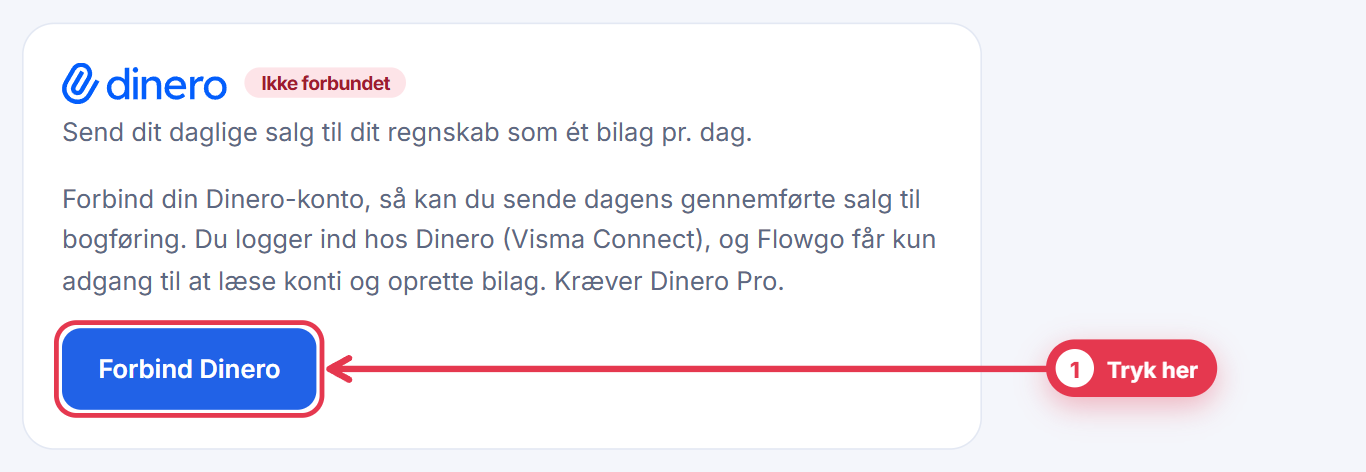
Gå til Integrationer i Flowgo, og tryk på Forbind Dinero.
Du sendes til Dineros login hos Visma Connect. Log ind med din Dinero-bruger, og tryk Godkend. Du kommer automatisk tilbage til Flowgo, og kortet viser nu Forbundet. Flowgo bruger kun adgangen til at hente din kontoplan og oprette bilag, og du kan til enhver tid afbryde forbindelsen igen.
Vælg virksomhed
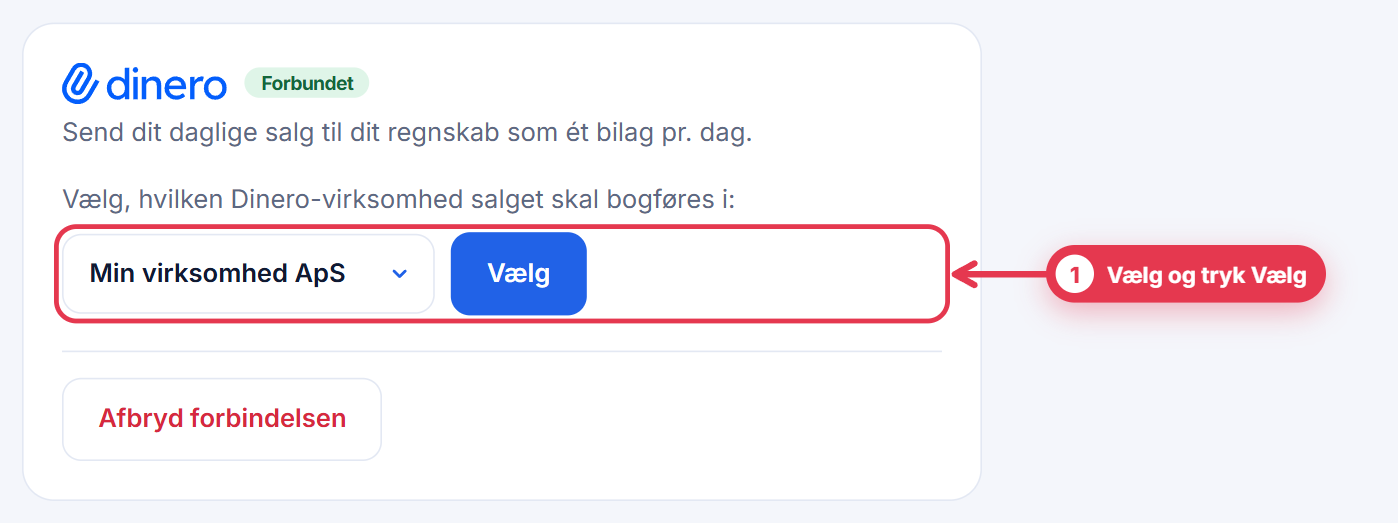
Har din Dinero-bruger flere virksomheder, vælger du, hvilken salget skal bogføres i, og trykker Vælg. Har du kun én, vælges den automatisk, og du kan gå videre til næste trin.
Vælg konti og bogføring
Flowgo henter din kontoplan fra Dinero, så du kun kan vælge konti, der findes og kan bruges.
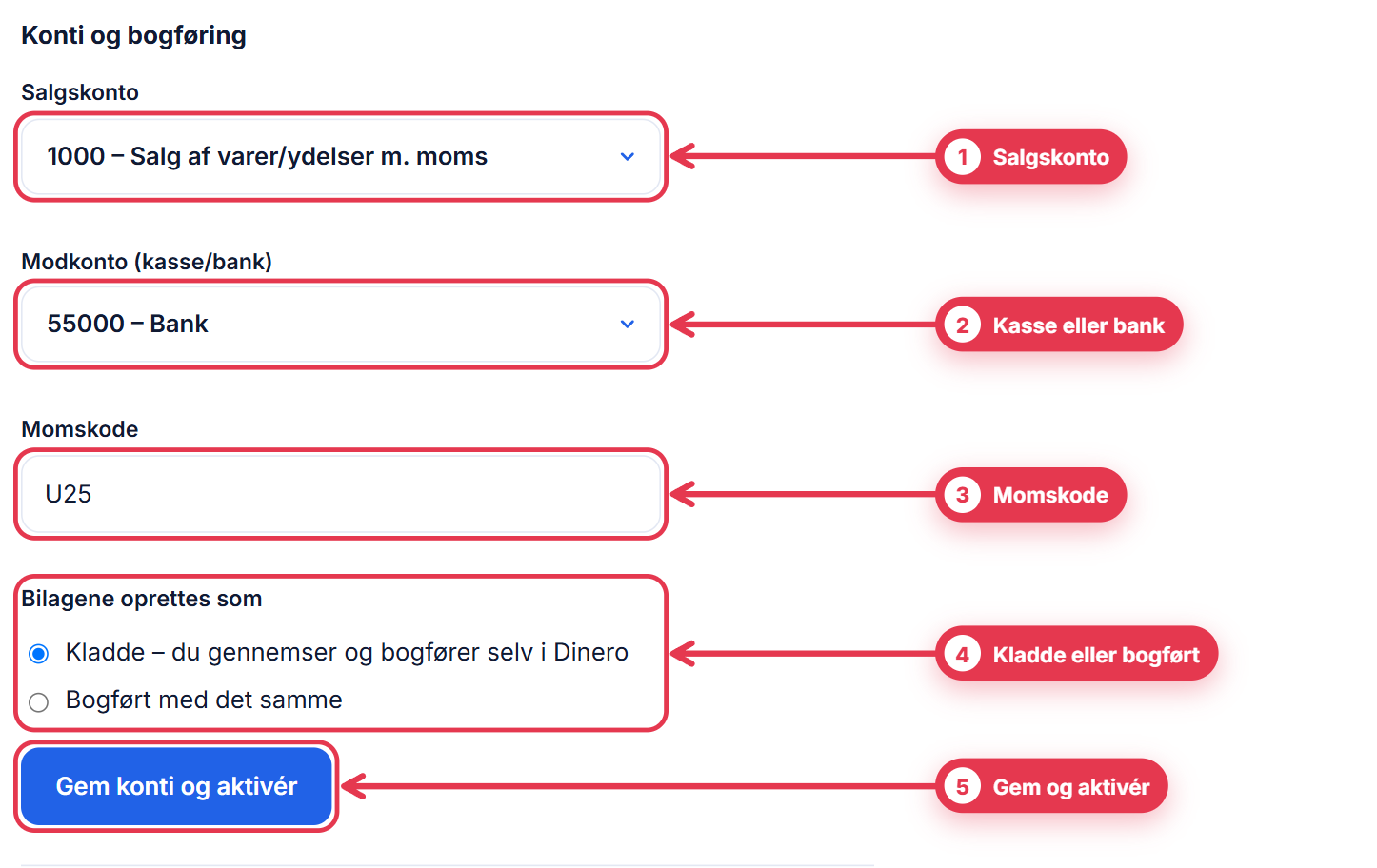
- Salgskonto – indtægtskontoen, salget bogføres på.
- Modkonto (kasse/bank) – kontoen, pengene går ind på. Skjulte konti vises ikke, fordi Dinero ikke tillader dem.
- Momskode – foreslås ud fra salgskontoen, typisk U25 (25 % udgående moms). Er din virksomhed momsfri i Dinero, vises feltet ikke, og salget sendes uden moms.
- Kladde eller bogført – Kladde lader dig gennemse og bogføre i Dinero selv (anbefales i starten). Bogført bogfører bilaget med det samme.
- Gem konti og aktivér – først nu kan du sende salg.
Send dit salg
Under Gennemførte salg ser du de seneste 60 dage, én linje pr. dag. Tryk Send for at sende en dag til Dinero som ét bilag, eller Send alle for alle dage, der mangler.
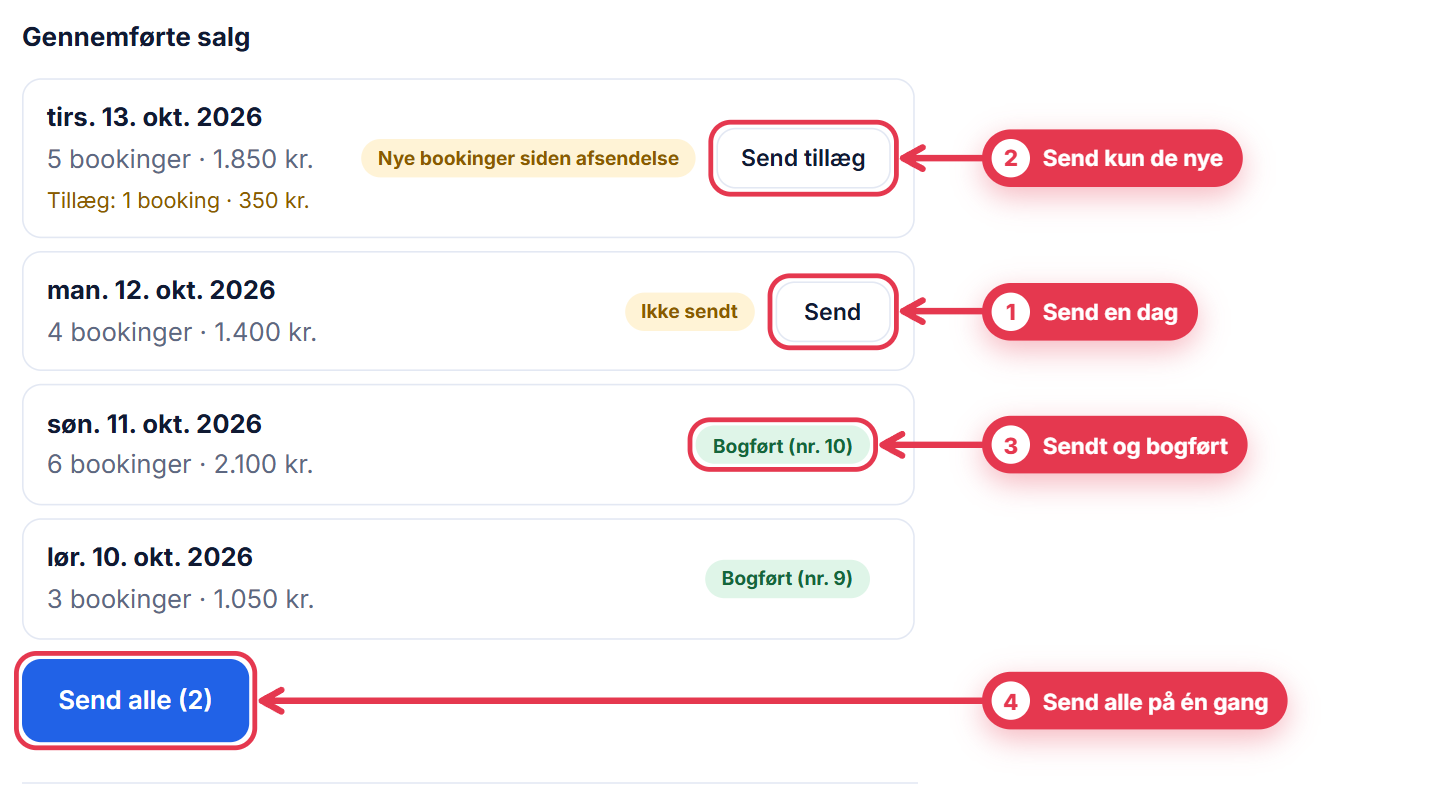
- Send – sender dagens salg som ét bilag. En dag sendes aldrig to gange.
- Send tillæg – kom der flere gennemførte bookinger, efter dagen blev sendt, sendes kun de nye som et tillægsbilag.
- Sendt og bogført – dagen er sendt. Er bilaget en kladde, står der Kladde i Dinero.
- Send alle – sender alle dage, der endnu ikke er sendt.
Bliver en booking aflyst, efter dagen er sendt, vises dagen som Ændret efter afsendelse. Så skal bilaget rettes direkte i Dinero.
Send automatisk (valgfrit)
Vil du slippe for at huske det, kan Flowgo sende dagens salg af sig selv.
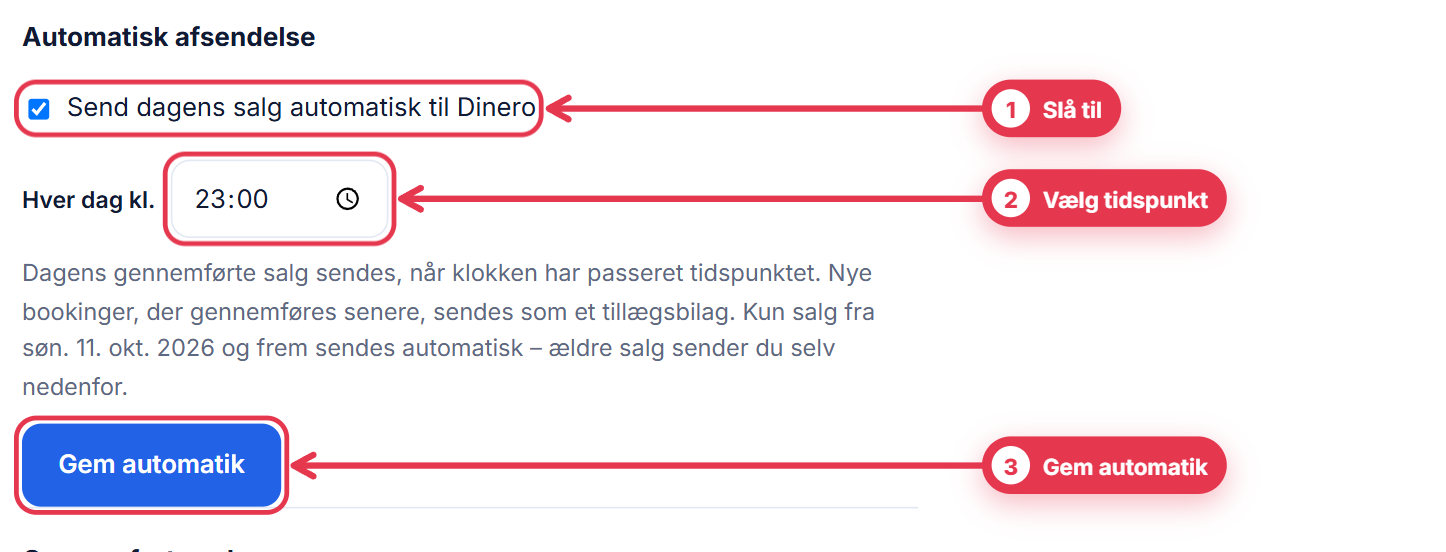
- Slå til – sæt kryds i “Send dagens salg automatisk til Dinero”.
- Vælg tidspunkt – fx kl. 23:00. Dagens salg sendes, når klokken har passeret tidspunktet. Gennemfører du bookinger senere, sendes de som tillæg.
- Gem automatik – tryk gem.
Kun salg fra den dag, du slår det til, sendes automatisk – ældre salg sender du selv. Opstår der gentagne fejl, slår Flowgo automatikken fra, så du kan rette fejlen og slå den til igen.
Følg med i historikken
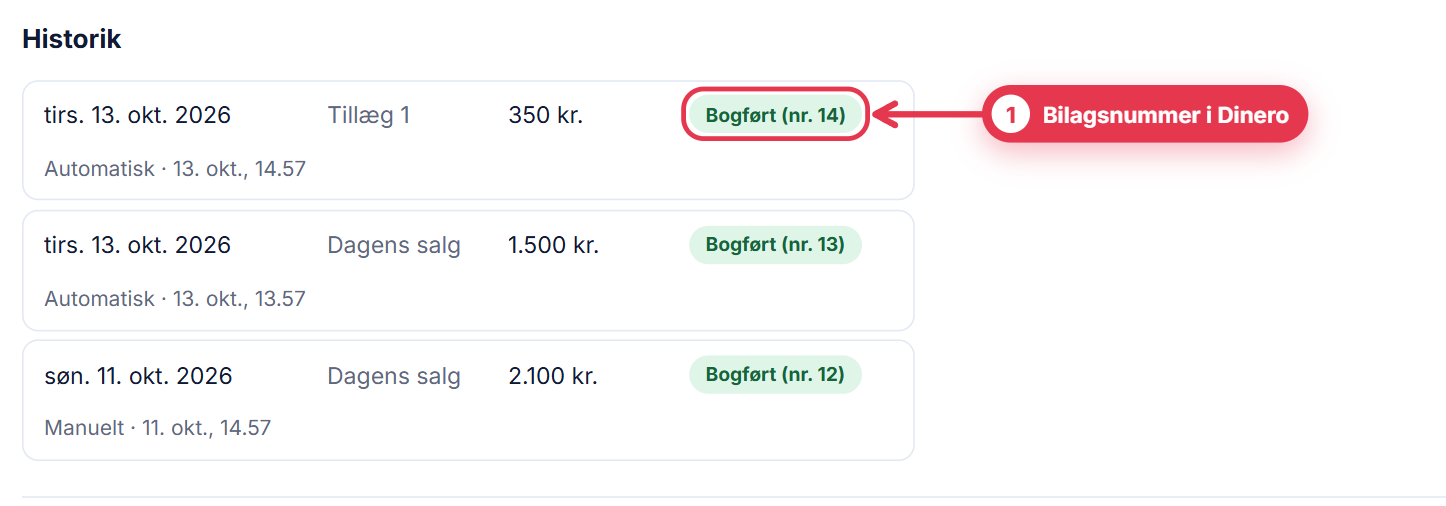
Under Historik ser du alle bilag, Flowgo har sendt: dato, beløb, om det blev sendt manuelt eller automatisk, og bilagsnummeret i Dinero. Dér finder du bilaget igen i din bogføring.
Hjælp og spørgsmål
Jeg får “Modkontoen er skjult” eller en anden kontofejl
Dinero afviser skjulte konti. Vælg en synlig konto fra listen under Konti og bogføring, eller gør kontoen synlig i Dinero. Gem derefter, og send igen.
Dinero afviser moms på bilaget
Er din virksomhed momsfri i Dinero, tillader Dinero ikke en momskode. Flowgo sender derfor automatisk uden moms, og feltet skjules.
Skal jeg have Dinero Pro?
Ja. Dinero stiller kun deres API til rådighed for virksomheder med Dinero Pro. Uden Pro afvises forbindelsen af Dinero.
Hvorfor er mit bilag en kladde?
Som standard oprettes bilag som kladder, så du selv kan gennemse dem i Dinero. Vælg Bogført med det samme under Konti og bogføring, hvis de skal bogføres automatisk.
Kan jeg sende det samme salg to gange?
Nej. Flowgo husker, hvilke bookinger der er sendt, så et salg aldrig bogføres dobbelt. Kommer der nye bookinger senere samme dag, sendes kun de nye som tillæg.
Hvordan afbryder jeg forbindelsen?
Tryk Afbryd forbindelsen nederst på kortet under Integrationer. Flowgo glemmer adgangen, og automatisk afsendelse stopper. Bilag, der allerede er sendt, bliver liggende i Dinero.
Hvad bruger Flowgo adgangen til?
Flowgo henter din kontoplan og opretter bilag med dagens salg. Adgangen gemmes krypteret og bruges kun til det. Du styrer den selv fra Integrationer, og kan også trække den tilbage hos Dinero.
Kom du ikke i mål? Skriv til [email protected] eller ring på +45 32 33 16 06, så hjælper vi dig.
Klar til at sende dit salg til Dinero?
Prøv Flowgo gratis i 30 dage, og forbind Dinero, når du er klar.
Prøv gratis i 30 dage